





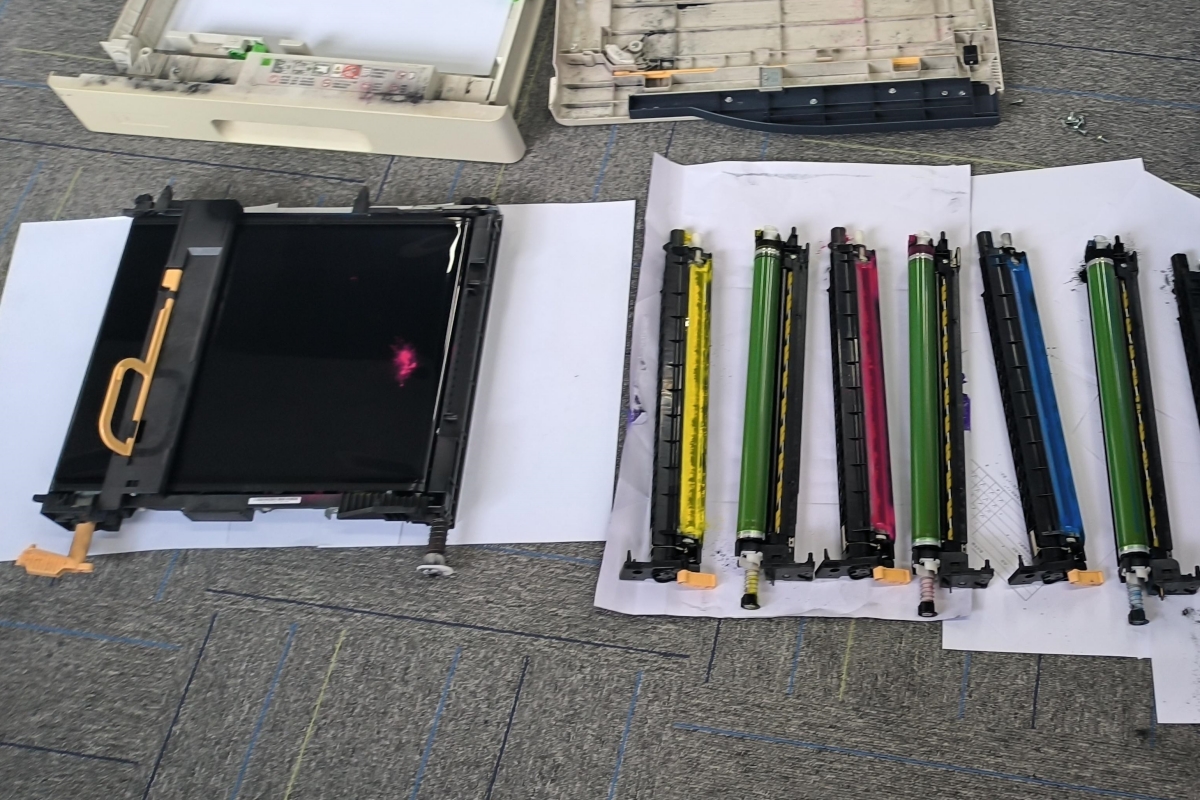
మీ లేజర్ ప్రింటర్లో చారలు, మరకలు లేదా రంగు వెలిసిన ప్రింట్లు వస్తున్నట్లు మీరు గమనించినట్లయితే, ట్రాన్స్ఫర్ బెల్ట్ను కొద్దిగా శుభ్రం చేయాల్సిన సమయం ఆసన్నమైనట్లే. మీ ప్రింటర్లోని ఈ భాగాన్ని శుభ్రపరచడం వల్ల ప్రింట్ నాణ్యతను మెరుగుపరచడమే కాక, దాని జీవితకాలాన్ని కూడా పొడిగించవచ్చు.
1. మీ సామాగ్రిని సమకూర్చుకోండి
మీరు ప్రారంభించే ముందు, మీకు అవసరమైనవన్నీ ఉన్నాయని నిర్ధారించుకోండి. మీకు కావలసినవి:
- నూలు పోగులు లేని వస్త్రం
- ఐసోప్రొపైల్ ఆల్కహాల్ (కనీసం 70% గాఢత)
- దూది పుల్లలు లేదా మృదువైన బ్రష్లు
- గ్లౌజులు (ఐచ్ఛికం, కానీ అవి మీ చేతులను శుభ్రంగా ఉంచుతాయి)
2. మీ ప్రింటర్ను ఆఫ్ చేసి, ప్లగ్ తీసివేయండి
భద్రతే ముఖ్యం! శుభ్రపరచడం ప్రారంభించే ముందు ఎల్లప్పుడూ మీ ప్రింటర్ను ఆఫ్ చేసి, దాని ప్లగ్ను తీసివేయండి. ఇది మిమ్మల్ని రక్షించడమే కాకుండా, యంత్రానికి ప్రమాదవశాత్తు జరిగే నష్టాన్ని కూడా నివారిస్తుంది.
3. ట్రాన్స్ఫర్ బెల్ట్ను యాక్సెస్ చేయండి
టోనర్ కాట్రిడ్జ్లు మరియు ట్రాన్స్ఫర్ బెల్ట్ను చూడటానికి ప్రింటర్ మూతను తెరవండి. మీ ప్రింటర్ మోడల్ను బట్టి, ట్రాన్స్ఫర్ బెల్ట్ను స్పష్టంగా చూడటానికి మీరు టోనర్ కాట్రిడ్జ్లను తీసివేయవలసి రావచ్చు. టోనర్ ఒలికిపోకుండా ఉండేందుకు వాటిని జాగ్రత్తగా వాడండి.
4. ట్రాన్స్ఫర్ బెల్ట్ను తనిఖీ చేయండి
ట్రాన్స్ఫర్ బెల్ట్ను జాగ్రత్తగా పరిశీలించండి. దానిపై ఏదైనా మురికి, దుమ్ము లేదా టోనర్ అవశేషాలు కనిపిస్తే, దానిని శుభ్రం చేయాల్సిన సమయం వచ్చినట్లే. ట్రాన్స్ఫర్ బెల్ట్ చాలా సున్నితమైనది మరియు సులభంగా గీతలు పడగలదు కాబట్టి, జాగ్రత్తగా శుభ్రం చేయండి.
5. నూలు పోగులు లేని వస్త్రంతో శుభ్రం చేయండి
నూలు లేని వస్త్రాన్ని ఐసోప్రొపైల్ ఆల్కహాల్తో తడి చేయండి (కానీ పూర్తిగా నానబెట్టవద్దు). ట్రాన్స్ఫర్ బెల్ట్ ఉపరితలాన్ని, ముఖ్యంగా కనిపించే మురికి ఉన్న ప్రదేశాలపై దృష్టి సారిస్తూ, మెల్లగా తుడవండి. బెల్ట్కు నష్టం జరగకుండా ఉండేందుకు తేలికపాటి ఒత్తిడిని ఉపయోగించండి. మొండి మరకలు ఎదురైతే, ఆల్కహాల్లో ముంచిన దూది పుల్లతో ఆ ప్రదేశాలను జాగ్రత్తగా శుభ్రం చేయండి.
6. ఆరనివ్వండి
మీరు శుభ్రపరచడం పూర్తి చేసిన తర్వాత, ట్రాన్స్ఫర్ బెల్ట్ను గాలికి పూర్తిగా ఆరనివ్వండి. దీనికి ఎక్కువ సమయం పట్టదు, కానీ మీ ప్రింటర్ను తిరిగి అమర్చే ముందు ఎటువంటి తేమ మిగిలి ఉండకుండా చూసుకోవడం చాలా అవసరం.
7. ప్రింటర్ను తిరిగి అమర్చండి
టోనర్ కాట్రిడ్జ్లను జాగ్రత్తగా వాటి స్థానంలో తిరిగి పెట్టండి, ప్రింటర్ కవర్ను మూసి, మెషీన్ను తిరిగి ప్లగ్ చేయండి.
8. టెస్ట్ ప్రింట్ చేయండి
అన్నీ తిరిగి సరిగ్గా అమర్చిన తర్వాత, ప్రింట్ ఎలా కనిపిస్తుందో చూడటానికి దాన్ని పరీక్షించండి. మీరు అన్నీ సరిగ్గా చేసి ఉంటే, ప్రింట్ నాణ్యతలో మెరుగుదలను మీరు గమనించాలి.
మీ సాధారణ నిర్వహణలో భాగంగా ట్రాన్స్ఫర్ బెల్ట్ను శుభ్రం చేయండి. వాడకాన్ని బట్టి, ప్రతి కొన్ని నెలలకు ఇలా చేయడం వల్ల మీ ప్రింటర్ను ఉత్తమ స్థితిలో ఉంచుకోవచ్చు.
ప్రింటర్ ఉపకరణాల ప్రముఖ సరఫరాదారుగా, హోన్హై టెక్నాలజీ అనేక రకాల ఉత్పత్తులను అందిస్తుంది.HP CP4025 CP4525 CM4540 M650 M651 M680 కోసం ట్రాన్స్ఫర్ బెల్ట్,HP లేజర్జెట్ 200 కలర్ MFP M276n కోసం ట్రాన్స్ఫర్ బెల్ట్,HP లేజర్జెట్ M277 కోసం ట్రాన్స్ఫర్ బెల్ట్,HP M351 M451 M375 M475 CP2025 CM2320 కోసం ఇంటర్మీడియట్ ట్రాన్స్ఫర్ బెల్ట్,కానన్ ఇమేజ్రన్నర్ అడ్వాన్స్ C5030 C5035 C5045 C5051 C5235 C5240 C5250 C5255 FM4-7241-000 కోసం OEM ట్రాన్స్ఫర్ బెల్ట్ఈ మోడళ్లు అత్యధికంగా అమ్ముడవుతున్నాయి మరియు వాటి అధిక పునఃకొనుగోలు రేట్లు మరియు నాణ్యత కారణంగా చాలా మంది కస్టమర్లచే ప్రశంసించబడుతున్నాయి. మీకు ఆసక్తి ఉంటే, దయచేసి మమ్మల్ని సంప్రదించండి.
sales8@copierconsumables.com,
sales9@copierconsumables.com,
doris@copierconsumables.com,
jessie@copierconsumables.com,
chris@copierconsumables.com.
పోస్ట్ సమయం: అక్టోబర్-30-2024