





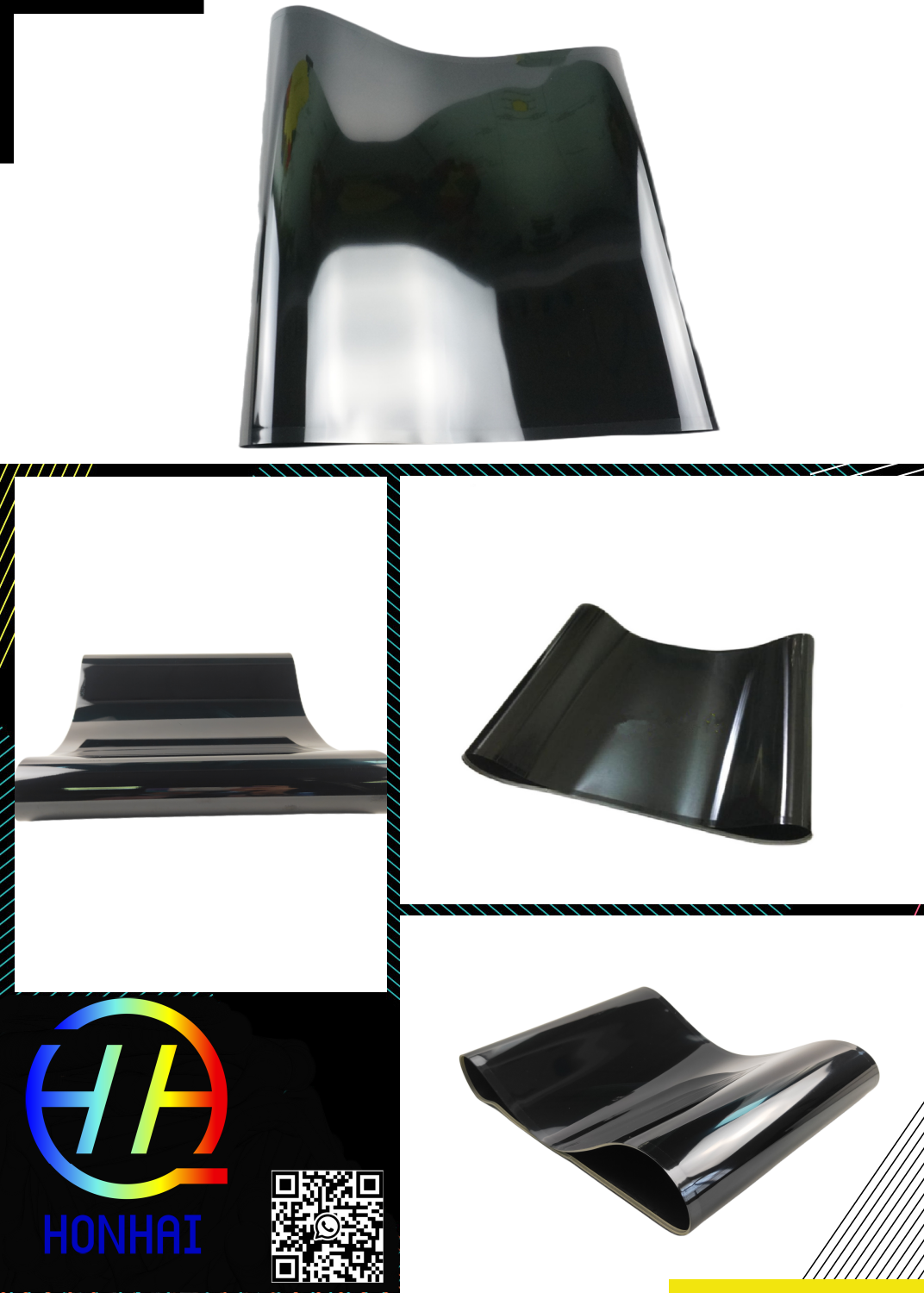
లేజర్ ప్రింటర్లో ట్రాన్స్ఫర్ బెల్ట్ను శుభ్రం చేయవచ్చా అని మీరు ఆలోచిస్తుంటే, సమాధానం అవును. ట్రాన్స్ఫర్ బెల్ట్ను శుభ్రపరచడం అనేది ఒక ముఖ్యమైన నిర్వహణ పని, ఇది ప్రింట్ నాణ్యతను మెరుగుపరచి, మీ ప్రింటర్ జీవితకాలాన్ని పొడిగిస్తుంది.
లేజర్ ప్రింటింగ్ ప్రక్రియలో ట్రాన్స్ఫర్ బెల్ట్ కీలక పాత్ర పోషిస్తుంది. ఇది డ్రమ్ నుండి కాగితానికి టోనర్ను బదిలీ చేసి, చిత్రం సరైన స్థానంలో ఉండేలా చూస్తుంది. కాలక్రమేణా, ట్రాన్స్ఫర్ బెల్ట్పై దుమ్ము, టోనర్ కణాలు మరియు ఇతర వ్యర్థాలు పేరుకుపోతాయి. దీనివల్ల ప్రింట్లో చారలు పడటం, మరకలు ఏర్పడటం లేదా రంగు వెలిసిపోవడం వంటి ప్రింట్ నాణ్యత సమస్యలు తలెత్తుతాయి. ట్రాన్స్ఫర్ బెల్ట్ను క్రమం తప్పకుండా శుభ్రపరచడం ద్వారా మీరు ఉత్తమ ప్రింట్ నాణ్యతను కాపాడుకోవచ్చు మరియు భవిష్యత్తులో తలెత్తే ప్రింటింగ్ సమస్యలను నివారించవచ్చు.
మీరు బెల్ట్ను శుభ్రపరచడం ప్రారంభించే ముందు, నిర్దిష్ట సూచనల కోసం మీ ప్రింటర్ మాన్యువల్ను తప్పకుండా తనిఖీ చేయండి. ప్రతి ప్రింటర్ మోడల్కు వేర్వేరు శుభ్రపరిచే విధానాలు లేదా మార్గదర్శకాలు ఉండవచ్చు. అనుసరించాల్సిన కొన్ని సాధారణ దశలు ఇక్కడ ఉన్నాయి:
1. ప్రింటర్ను ఆఫ్ చేసి, పవర్ కార్డ్ను తీసివేయండి. క్లీనింగ్ కొనసాగించే ముందు ప్రింటర్ చల్లబడే వరకు వేచి ఉండండి.
2. ఇమేజింగ్ డ్రమ్ యూనిట్ను యాక్సెస్ చేయడానికి ప్రింటర్ యొక్క ముందు లేదా పై కవర్ను తెరవండి. కొన్ని ప్రింటర్లలో, ట్రాన్స్ఫర్ బెల్ట్ సులభంగా తీసివేయగల ప్రత్యేక భాగం కావచ్చు, అయితే ఇతర ప్రింటర్లలో, ట్రాన్స్ఫర్ బెల్ట్ డ్రమ్ యూనిట్లో విలీనం చేయబడి ఉంటుంది.
3. తయారీదారు సూచనల ప్రకారం ప్రింటర్ నుండి ట్రాన్స్ఫర్ బెల్ట్ను జాగ్రత్తగా తొలగించండి. విడుదల చేయవలసిన ఏవైనా లాకింగ్ మెకానిజమ్లు లేదా లివర్లను గమనించండి.
4. ట్రాన్స్ఫర్ బెల్ట్పై కనిపించే చెత్త లేదా టోనర్ కణాలు ఏవైనా ఉన్నాయేమో తనిఖీ చేయండి. వదులుగా ఉన్న కణాలను సున్నితంగా తుడిచివేయడానికి శుభ్రమైన, నూలు లేని వస్త్రాన్ని ఉపయోగించండి. అధిక బలాన్ని ప్రయోగించడం లేదా మీ వేళ్లతో బెల్ట్ ఉపరితలాన్ని తాకడం వంటివి చేయవద్దు.
5. ట్రాన్స్ఫర్ బెల్ట్ బాగా మురికిగా ఉన్నా లేదా మొండి మరకలు ఉన్నా, ప్రింటర్ తయారీదారు సిఫార్సు చేసిన తేలికపాటి శుభ్రపరిచే ద్రావణాన్ని ఉపయోగించండి. ఒక శుభ్రమైన గుడ్డను ఆ ద్రావణంతో తడిపి, బెల్ట్ ఉపరితలాన్ని దాని పోగుల దిశలో సున్నితంగా తుడవండి.
6. ట్రాన్స్ఫర్ బెల్ట్ను శుభ్రపరిచిన తర్వాత, దానిని ప్రింటర్లో తిరిగి అమర్చే ముందు అది పూర్తిగా ఆరిపోయిందని నిర్ధారించుకోండి. ఆరబెట్టే ప్రక్రియను వేగవంతం చేయడానికి హెయిర్ డ్రైయర్ లేదా మరేదైనా వేడి వనరును ఉపయోగించవద్దు, ఎందుకంటే ఇది బెల్ట్ను దెబ్బతీస్తుంది.
7. ట్రాన్స్ఫర్ బెల్ట్ను జాగ్రత్తగా తిరిగి అమర్చండి, అది సరిగ్గా అమరి, సురక్షితంగా లాక్ చేయబడిందని నిర్ధారించుకోండి. సరైన ఇన్స్టాలేషన్ కోసం దయచేసి మీ ప్రింటర్ మాన్యువల్లోని సూచనలను పాటించండి.
8. ప్రింటర్ కవర్ను మూసివేసి, పవర్కు తిరిగి ప్లగ్ చేయండి. ప్రింటర్ను ఆన్ చేసి, క్లీనింగ్ ప్రక్రియ విజయవంతమైందని నిర్ధారించుకోవడానికి ఒక టెస్ట్ ప్రింట్ తీయండి.
తయారీదారు సూచనలను పాటించడం మరియు సరైన శుభ్రపరిచే పద్ధతులను ఉపయోగించడం ద్వారా, మీరు మీ కన్వేయర్ బెల్ట్లను సులభంగా శుభ్రంగా మరియు సక్రమంగా పనిచేసేలా ఉంచుకోవచ్చు. గుర్తుంచుకోండి, మంచి స్థితిలో ఉన్న ట్రాన్స్ఫర్ బెల్ట్ ప్రింట్ నాణ్యతను మెరుగుపరచడమే కాకుండా, మీ లేజర్ ప్రింటర్ యొక్క జీవితకాలాన్ని కూడా పొడిగిస్తుంది.
మీరు ట్రాన్స్ఫర్ బెల్ట్ను మార్చాలనుకుంటే, హోన్హై టెక్నాలజీలో మమ్మల్ని సంప్రదించవచ్చు. ప్రముఖ ప్రింటర్ యాక్సెసరీస్ సరఫరాదారుగా, పరిశ్రమలో వినియోగదారులకు ఉత్తమ పరిష్కారాలను అందించడానికి మేము కట్టుబడి ఉన్నాము. HP CP4025, CP4525, M650, M651, HP లేజర్జెట్ 200 కలర్ MFP M276n లను మీకు సిఫార్సు చేయడానికి మేము సంతోషిస్తున్నాము.HP లేజర్జెట్ M277మరియుHP M351 M451 M375 M475 CP2025 CM2320ఈ HP బ్రాండ్ ట్రాన్స్ఫర్ టేపులు మా వినియోగదారులు తరచుగా తిరిగి కొనుగోలు చేసే ఉత్పత్తులలో ఒకటి. ఇవి మీ ప్రింటింగ్ అవసరాలకు నమ్మకమైన, మన్నికైన ఎంపికను అందిస్తాయి. మీకు ఏదైనా అదనపు సమాచారం అవసరమైతే లేదా నిర్దిష్ట ప్రశ్నలు ఉంటే, దయచేసి మమ్మల్ని సంప్రదించడానికి సంకోచించకండి. మీ ప్రింటింగ్ అవసరాల కోసం ఉత్తమ నిర్ణయం తీసుకోవడంలో మీకు సహాయం చేయడానికి మా నిపుణుల బృందం సిద్ధంగా ఉంది.
పోస్ట్ సమయం: నవంబర్-03-2023